客聊宝拖到副屏后文字模糊?Windows 缩放对照与重启核对
发布时间:
客聊宝在一台屏幕上显示正常,拖到另一台显示器后文字变小或发虚,先不要急着重装。两块屏幕的分辨率和显示缩放可能不同,窗口移动后的效果也可能因 Windows 与客户端版本而变化。用同一段文字做对照,更容易判断问题发生在哪一步。
先记录两个屏幕的显示状态在 Windows“设置 → 系统 → 屏幕”中分别选中两台显示器,记录各自的分辨率和缩放比例。确认问题只发生在客聊宝,还是聊天软件和浏览器的文字也一样模糊。不要同时改分辨率、缩放和应用内字号;一次只调整一项,才能知道哪个设置影响了结果。

将客聊宝移回原本清晰的主屏幕,查看分类、搜索栏和回复列表是否恢复正常。再把同一个窗口移到副屏,观察是所有文字变小、只有图标模糊,还是整个面板显示不完整。若系统和聊天窗口都出现同样现象,应先检查该显示器的系统缩放与推荐分辨率,而不是把问题直接归因于客聊宝。

客聊宝常见问题建议检查 Windows 缩放和分辨率、重新打开客户端,并在多显示器时尽量使用相近的缩放比例。完成一项调整后真正退出并重新启动应用,再用同一条较长的回复测试阅读和点击。只把窗口最小化再打开,未必等同于重新启动。
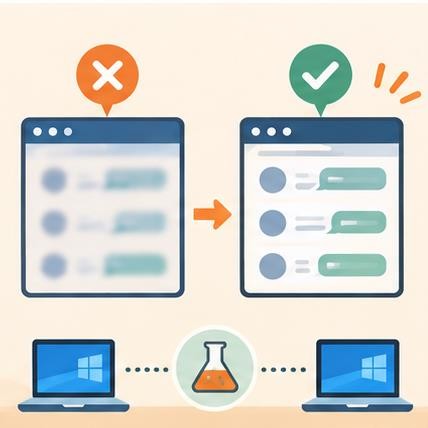
记录 Windows 版本、两台显示器的分辨率与缩放比例、客聊宝版本,以及“从主屏拖到副屏后出现”的具体变化。截图只保留界面显示问题,遮盖客户姓名和聊天内容。先保护已有话术,再按官方 Windows 指南继续排查;不要因为显示模糊就直接删除客户端或资料目录。